
Claude(クロード)とは?できること・使い方・ChatGPTとの違いを初心者向けに徹底解説【2026年最新】
 ポテ
ポテ
皆さん、こんにちは。ご覧いただきありがとうございます。
"日々の業務にちょうどいい自動化を"──業務改善アプリケーションの作成を手がける「ソフトデザイン工房」です。
SNSやビジネスの場で注目を集める「Claude(クロード)」。ChatGPTとどう違うの?何ができるの?という疑問を持つ方は多いのではないでしょうか。
この記事では、ExcelやPDFをAIが直接操作する「Claude Cowork」や、ブラウザ操作を自動化する「Claude in Chrome」などの実用機能を、実際の動作画像・動画つきで解説します。
事務作業を担当されている方や、スタッフにAIを活用してほしい経営者の方に向けた内容です。ぜひ最後までご覧ください。
この記事のポイント
Claudeとは
- Anthropicが開発したAI
- ChatGPTと同じ対話型AI
- Claude CoworkでPCファイル操作が可能
- Claude Codeで開発支援が可能
Claude(クロード)とは?ChatGPTと何が違う?
ClaudeはAnthropic(アンソロピック)というアメリカの企業が開発したAIです。
文章の作成や質問への回答、資料の要約など、ChatGPTと同様に幅広いタスクに対応しています。
まずは両者を比較しながら、Claudeができること・できないことを整理していきましょう。
| 項目 | ChatGPT(OpenAI) | Claude(Anthropic) |
|---|---|---|
| 文章の作成・要約・相談 | できる | できる |
| 画像・動画の生成 | できる | できない |
| ウェブ検索 | できる | できる |
| PC上のファイル直接操作 | できない | できる(Claude Cowork使用時) |
| コーディング専用機能 | あり(Codex) | あり(Claude Code) |
| Excel / Power Point 拡張 | できない | Claude in Excel / Claude in PowerPoint で可能 |
| Chrome拡張 | できない | Claude in Chrome で可能 |
特に注目したいのは、Claude Coworkを使うとPC上のファイルを直接操作できるという点です。
ExcelやPDFなどのファイルをAIが実際に開いて作業してくれるので、プログラミングの知識がなくても、繰り返しの事務作業を大幅に効率化できます。
ClaudeはWeb版とアプリ版どちらを使えばいい?
ClaudeにはChatGPTと同様に、ブラウザで使えるWeb版と、PCにインストールして使うデスクトップアプリ版の2種類があります。それぞれ使える機能が異なり、CoworkとCodeはデスクトップアプリ版専用です。
| 機能 | Web版 | デスクトップアプリ版 |
|---|---|---|
| Claude Chat | できる | できる |
| Claude Cowork | できない | できる |
| Claude Code | できない | できる |
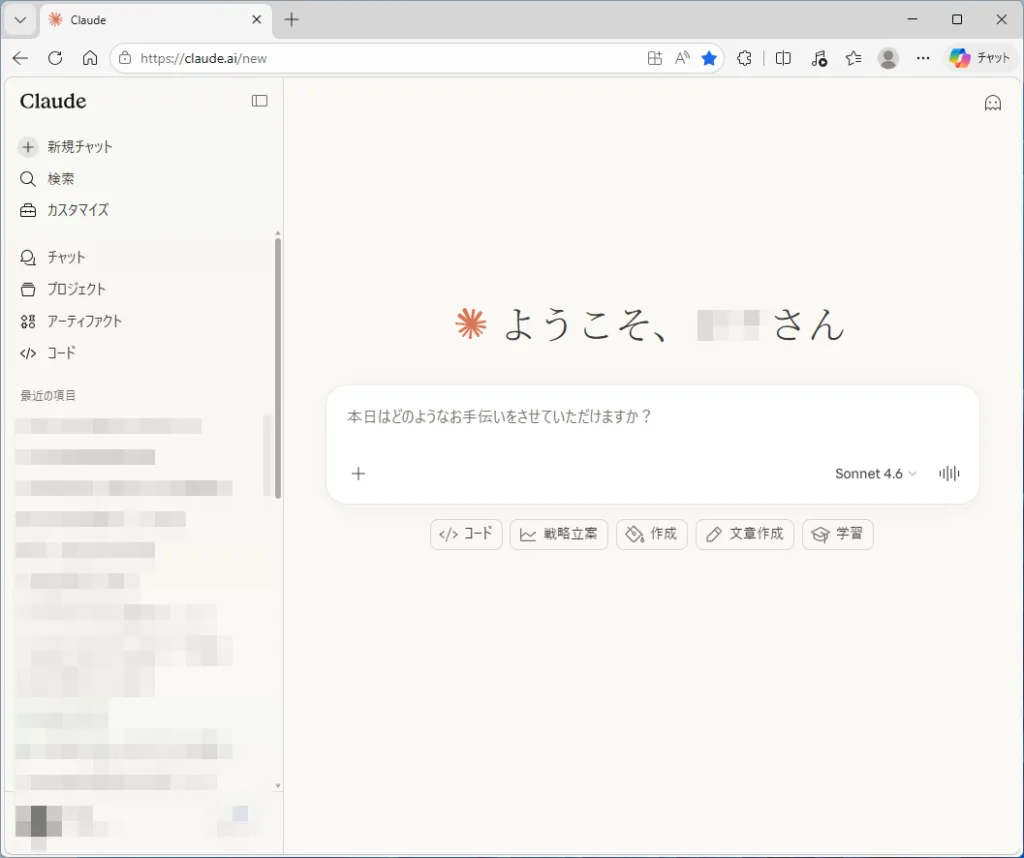
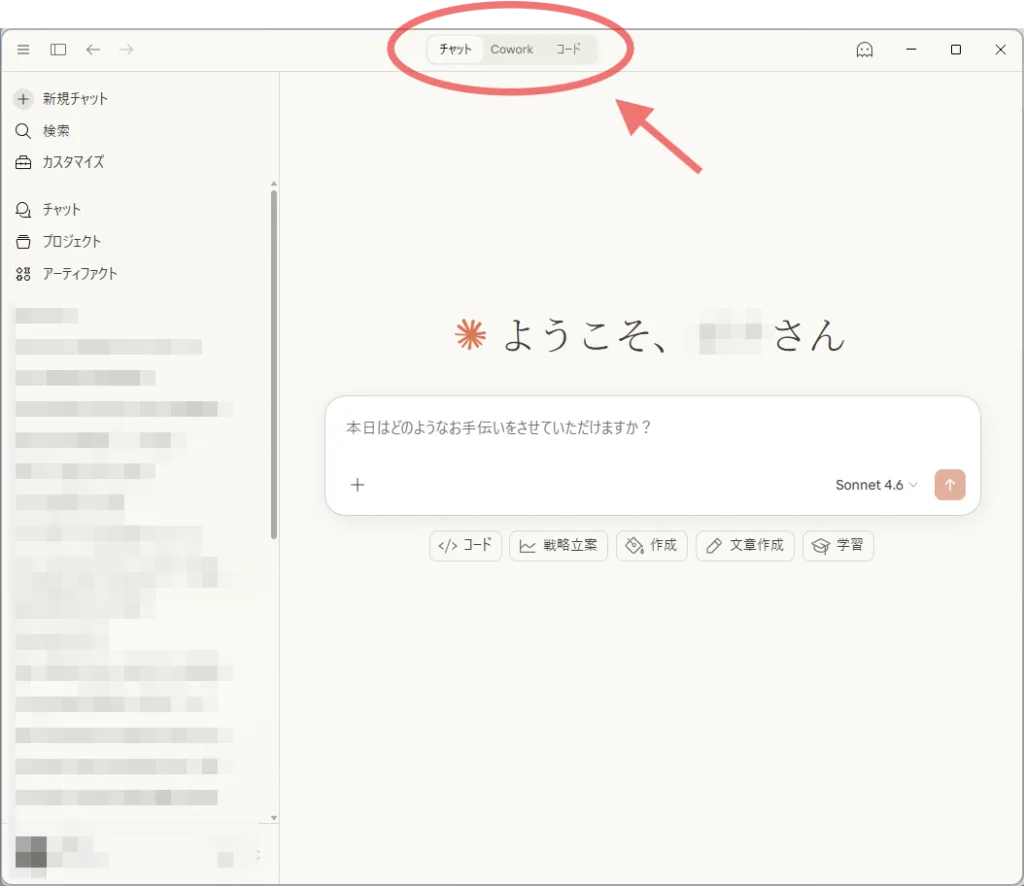
※2026年3月時点のインターフェース画像です。
Claudeの主要機能3選(Chat / Cowork / Code)
Claudeには、用途の異なる主要機能が3つあります。
ここでは、Claude Chat・Claude Cowork・Claude Codeの3つの機能を順番に解説します。
1. Claude Chatとは?基本機能と使い方
ひとことで言うと
LINEやメッセージアプリのように、AIと会話しながら仕事を進めるツール
こんな人に向いています
- メールの文面を考えてほしい
- 会議の議事録を整理したい
- 難しい書類の内容をわかりやすく説明してほしい
- アイディア出しの相手になってほしい
実際の使用イメージ
「来月の取引先への提案書、こんな内容なんですが、もう少し丁寧な書き方にしてもらえますか?」と入力するだけで、すぐに修正案を出してくれます。
長い契約書や報告書を丸ごと貼り付けて「要点をまとめて」と頼むこともできます。ウェブ検索機能は無料プランを含む全プランで使えるので、最新情報を調べながら作業することも可能です。
2. Claude Coworkとは?ファイル操作AIの使い方
ひとことで言うと
ExcelやPDFなどのファイルを実際に操作したり、決まった作業を自動でこなしてくれるツール
こんな人に向いています
- 毎月同じフォーマットで報告書を作っている
- 複数のExcelファイルのデータをまとめる作業がある
- PDFから特定の情報を抜き出したい
実際の使用イメージ
「このExcelの売上データを見て、先月比が下がっている項目だけ赤く色をつけて、一覧表にまとめて」といった作業を自動でこなしてくれます。
「毎月スタッフが3時間かけていた集計作業が30分になった」という使い方が期待できるツールです。
ただし、利用前にいくつか確認しておきたい点があります。
- Windows版にも対応(リサーチプレビュー)。現在はWindows・macOSのデスクトップアプリで利用できます。ブラウザやスマートフォンからは利用できません。
- まだ試験提供(リサーチプレビュー)段階のため、今後仕様が変わる可能性があります。
- 利用できるのは有料プラン(Pro・Max・Team・Enterpriseプラン)のみです。
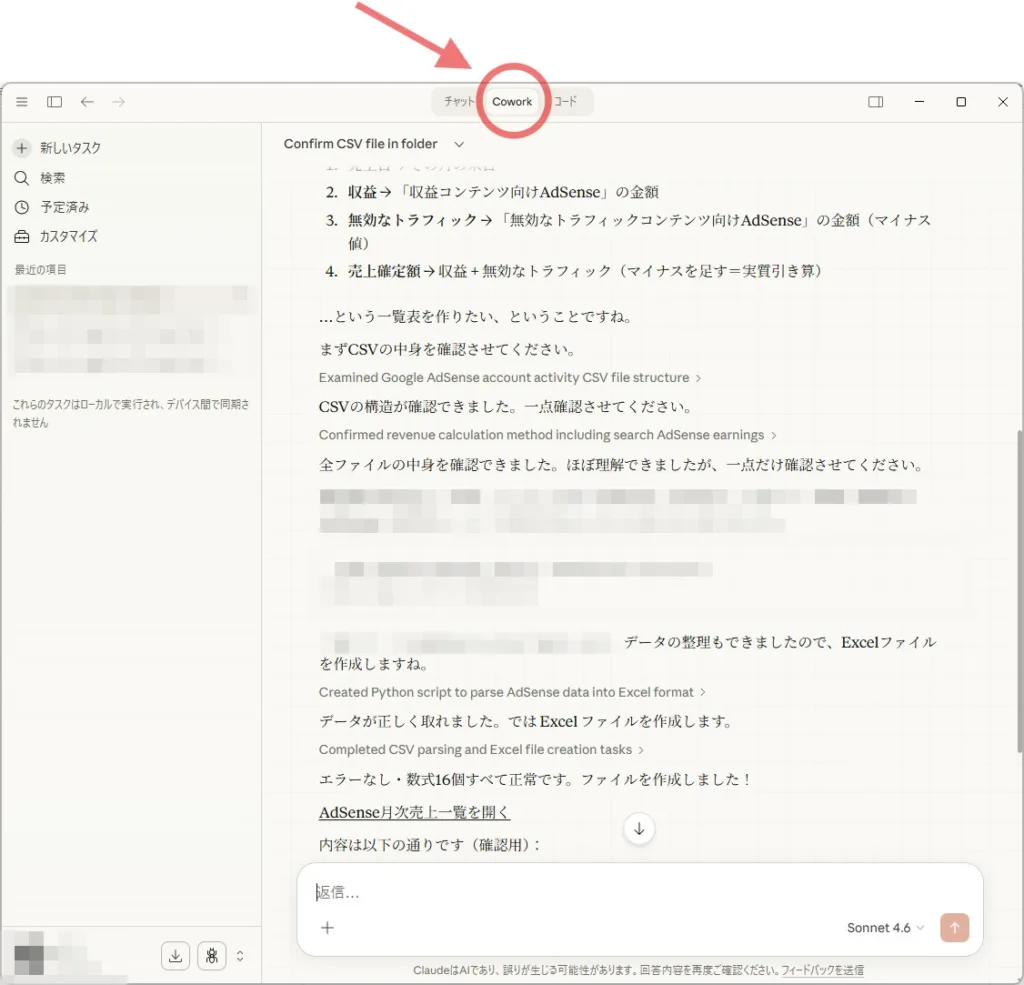
具体例 ── 毎月の売上CSVのデータをまとめる
毎月の売上CSVから必要なデータを抽出し、Excelにまとめた事例です。ここではGoogle AdSenseの広告収入を例に取り上げています。
手作業では数十分かかる作業が、Claude Coworkを使えばあっという間に完了します。
データの抽出だけでなく、セルの色付けや書式設定といった装飾まで自動でやってくれます。
ただし、AIは間違った結果を生成することもあるので、作業の結果は確認するようにしましょう。
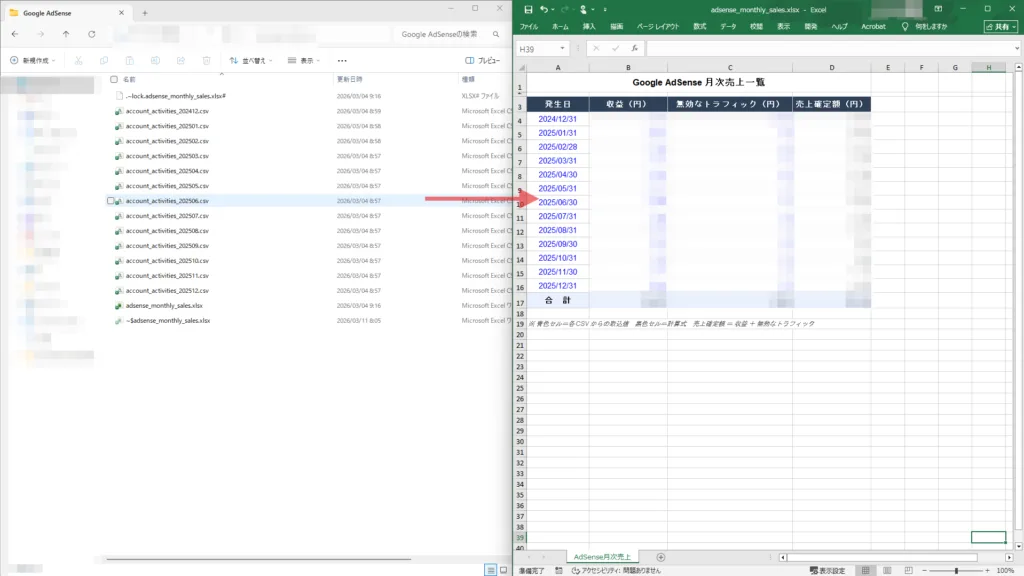
とはいえ、毎回AIが作業した結果を確認するのも手間です。
定型業務であれば、Claude でExcelマクロを作成し、十分に動作確認したうえで運用するのも良いでしょう。
Excelマクロも Claude を使えばあっという間に作成できます。
一度動作確認したマクロは、何度実行しても同じ結果が得られるため、毎回の確認作業が不要になります。
3. Claude Codeとは?開発支援AIの使い方
ひとことで言うと
ターミナル(コマンド入力画面)・VS Code(コードエディタ)・GitHub(ソースコード管理サービス)などの開発環境と連携して動く、エンジニア・IT担当者向けの本格的なコーディング支援ツール
こんな人に向いています
- 日々の業務をコードで自動化したい(Excel VBA・GAS・Pythonなど)
- WebアプリやLINEボットなどのツールを自作したい
- 既存のシステムに機能を追加・改修したい
- コードの作成からテスト・GitHub管理まで、開発作業全体を任せたい
実際の使用イメージ
プロジェクト全体のファイルを読み込ませて「この機能を追加して」と指示すると、複数のファイルにまたがる変更を自律的に実行してくれます。
コードの生成だけでなく、テストの実行やバグの修正まで一連の作業を任せられます。
VS CodeなどのIDE(統合開発環境)に拡張機能として追加することもできるので、普段の開発環境からそのまま使い始められます。
簡単なコード作成から本格的な業務自動化やアプリ開発まで、幅広い用途に対応しています。
事務スタッフの方が直接使うというより、社内のエンジニアやIT担当者向けのツールです。
特徴的な拡張機能:Claude in Chromeとは?ブラウザ操作を自動化する方法【動画あり】
ひとことで言うと
ブラウザ上の作業を Claude が代わりに実行してくれる機能
Claude in Chromeは、単なる要約や検索補助ではなく、Chromeのサイドパネルに常駐し、ページの読み取り・ボタンのクリック・フォーム入力・複数タブをまたいだ情報収集まで、ブラウザ上の操作そのものを自律的に実行できるツールです。
こんな人に向いています
- ブラウザ上での繰り返し作業を自動化したい方
- フォーム入力などの定型作業を効率化したい事務担当者
- Claude CodeやCoworkと組み合わせて本格的なワークフローを構築したいエンジニア
実際の使用イメージ
ブラウザで経費精算フォームを開いた状態で「先月分の交通費を入力して」と指示するだけで、Claudeがフォームへの入力を代わりに行ってくれます。
具体例 ── WordPress の記事に自動入力する
マークダウン形式で原稿を渡すだけで、WordPressへの入力作業をClaudeが代わりに行ってくれます。
その間、別の作業を進めることができますし、例えば、夜寝る前に原稿を渡しておけば翌朝には記事が完成している、といった使い方もできます。
Claudeの始め方:アカウント登録と利用環境の選択
1.アカウント登録
claude.ai にアクセスし、アカウント登録します。
2. 自分に適した環境で利用を開始
利用環境は以下の3つがあります。自分に適した環境で利用を開始しましょう。
- PCブラウザ版
特別な対応は不要。claude.ai にアクセスするだけで使えます。 - PCデスクトップアプリ
claude.ai からアプリをダウンロードしてインストールします。CoworkやCodeを使う場合はこちらが必要です。 - スマホアプリ
App Store(iOS)またはGoogle Play(Android)で「Claude」を検索してインストールします。
最初に使うべきツールはどれ?おすすめの進め方
まずは、 Claude Chat から始めてみましょう。
メールの文章を考える、会議の内容を整理する、アイディアを出してもらう──こういった日常業務のサポートとして使い始めると、AIの便利さをすぐに実感できます。
使い慣れてきたら、繰り返し作業が多い場合は Claude Cowork、社内のシステム改善やコード作成に活用したければ Claude Code へとステップアップしていくのが自然な流れです。
Claudeの料金プランは?無料でも使える?
Claudeは無料でも使えます(機能・利用量に制限あり)。主なプランは以下のとおりです。
| プラン | 月額 | こんな人に向いている |
|---|---|---|
| Free(無料) | $0 | まず試してみたい方 |
| Pro | $20(約3,000円) | 日常的にしっかり使いたい方 |
| Max | $100〜$200(利用量によって変動) | 大量に使いたいヘビーユーザー |
| Team | $25〜$30/人/月 | チームや会社で使いたい方 |
| Enterprise | 要問い合わせ | 大規模組織・高度なセキュリティが必要な方 |
Claudeのモデルの違いは?Sonnet・Haiku・Opusを比較
Claudeには用途別に複数のモデルがあります。最初はどれを使えばいいか迷いますが、ほとんどの用途ではSonnet(ソネット)を選べば問題ありません。
| モデル | 特徴 | こんな人に向いている |
|---|---|---|
| Sonnet(ソネット) | 速度・精度・コストのバランスが良い標準モデル | ほとんどの人はこれでOK |
| Haiku(ハイク) | 軽量で高速・低コスト | 大量のテキスト処理、コスト重視の開発者 |
| Opus(オーパス) | 最上位の高性能モデル | 複雑な推論・高度な開発が必要な場面 |
初心者の方は、無料プランでも使えるSonnetからスタートしましょう。
Claudeを使う前に知っておきたい注意点
便利なClaudeですが、利用前に把握しておきたい点があります。
① ハルシネーションに注意
ClaudeをはじめすべてのAIは、事実と異なる情報をもっともらしく回答してしまう「ハルシネーション」が起こることがあります。重要な情報は必ず公式サイトや一次情報で確認してください。
② 機密情報・個人情報は入力しない
会社の機密情報や個人情報をClaudeに入力することは避けましょう。社内での利用ルールを事前に確認することをおすすめします。
③ 作業結果は必ず確認する
Claude CoworkやClaude in Chromeで自動化した作業の結果は、必ず人の目で確認するようにしましょう。
よくある質問(FAQ)
Q. Claudeは無料で使えますか?
A. はい、無料プランがあります。ただし利用できる回数や機能に制限があります。本格的に使いたい場合はProプラン(月額約3,000円)がおすすめです。
Q. ChatGPTとClaudeはどちらがいいですか?
A. 用途によります。文章作成・要約・業務自動化が目的ならClaude、画像生成も使いたい場合はChatGPTが向いています。両方無料で試して比べてみるのが一番です。
Q. Claudeは日本語で使えますか?
A. はい、日本語に完全対応しています。日本語での文章生成能力は非常に高く、自然な日本語でやり取りできます。
Q. スマートフォンでも使えますか?
A. はい、iOS・Androidアプリが提供されています。ただしCoworkとCodeはデスクトップアプリ専用です。
Q. Claude CoworkはいつからWindowsで使えますか?
A. 2026年2月よりWindows版にも対応しました。現在はWindows・macOSのデスクトップアプリで利用できます。
まとめ

- Claude は文章の作成・要約・相談が得意なAIアシスタント。ただし画像・動画の生成には対応していない。
- Claude Chat は日常の文書作成・相談に。まずはここから。
- Claude Cowork は定型業務の自動化・ファイル操作に。デスクトップアプリ+有料プランが必要。
- Claude Code はコードベース全体の操作・アプリ開発など本格的な開発に。エンジニア・IT担当者向け。
- Claude in Chrome はブラウザ操作の自動化に。Chrome拡張機能として利用可能。
AIは使った人が得をする時代です。
まずは試しに、いつものメール文を1本、Claudeに書いてもらうところから始めてみてはいかがでしょうか。
この記事を書いた人