【簡単エクセル/Exce VBA マクロ】知らなきゃ損!プログラミング用等幅フォント最強1選!|ワンポイントテクニック #004
 運営者・ポテ

いつもありがとうございます!
ノンプログラマー向け「Excelマクロ・VBAワンポイントテクニック解説シリーズ」へようこそ!
本稿では、私的VBAプログラミング用等幅フォント最強1選!「Source Han Code JP(源ノ角ゴシック Code JP)」の紹介をしたいと思います!
「知ってるよ!」という方には拍子抜けかもしれませんが、知らなかった私には感動です!
ぜひ、皆さんにも共有したいと思います!
VBAプログラミングのフォントにまつわる問題点!

近年、マルチモニターで作業することが増えていますよね。マルチモニター環境では作業効率が3割ほど向上すると言われており、VBAのコードを書く際にも大いに役立ちます。
しかし、VBAのコードを書く際、使用するモニターによって文字がかすれて見えることがあります。これは、モニターの解像度とフォントの相性が影響していると考えられます。
VBE(Visual Basic for Applications Editor)のデフォルトフォントである「MSゴシック、フォントサイズ10程度」では、しばしば文字がかすれて見えることがあります。たとえば、手元のラップトップ画面ではくっきり見えるのに、マルチモニターの2画面目に移すと文字がかすれる、というようなことがあります。
この問題を改善するためには、フォントサイズを大きくする、たとえば12ポイント程度にする方法があります。しかし、フォントサイズを大きくすると、その分行間が広がり、一画面に表示できる行数が減少します。つまり、コードの一覧性が低下してしまうのです。コードを書く人間にとって、これは煩わしいものです。
そこで、自然な発想として、文字のかすれがおきないフォントを試してみようと思うようになります。これは、誰しもが通る道と言っても過言ではないでしょう。この記事を読まれている方なら、共感していただけるのではないでしょうか。
そこでたどり着くのが、Meiryo UIのような、形状が美しく、くっきりと表示されるモダンなフォントです。しかし、こうしたフォントには、VBEで使う上ではひとつ大きな問題があります。
それは、「非等幅フォント」であることです。
「非等幅フォント」とは、文字ごとに幅が異なるフォントのことを指します。たとえば、「i」や「l」のような細い文字は幅が狭く、「m」や「w」のような広い文字は幅が広く表示される特徴があります。非等幅フォントは見た目が整った美しい表示が可能ですが、コード編集には不向きです。その理由は以下の通りです。
VBEで非等幅フォントが不向きな理由
- コードの整列が崩れる
文字ごとの幅が異なるため、スペースやタブで揃えたつもりのコードが、見た目上ズレてしまうことがあります。たとえば、コード各行の右端に揃えたはずのコメントアウトがズレ、ガタついて見えます。 - 視認性が低下する
一部の文字(例:「i」「l」)が細く表示されるため、特に長時間の作業では見落としやミスにつながりやすいです。
しかし、これら非等幅フォントの問題は、VBE特有の問題といっても過言ではありません。なぜならば、Pythonの「PyCharm」や汎用エディタの「VS CODE」といったモダンなエディタでは、コードの整列が崩れることはなく、視認性も低下しないからです。
これは、VBEがフォントの幅を基準にインデントを計算する一方で、モダンなエディタではフォントの幅に依存せず、エディタ独自の値でインデントを計算しているためです。
問題点をまとめると次のようになります。
問題点まとめ
- VBEのデフォルトフォントでは、使用するモニターによっては文字がかすれて視認性が損なわれることがある。
- かすれないようにフォントサイズを大きくすると、一画面に表示できるコードの行数が減り、一覧性が損なわれる。
- フォントのサイズアップを回避するために Meirryo UI のようなフォントを使うと、非等幅フォントであるためコードの整列が崩れ視認性が損なわれる。
次のセクションで問題を解決してくれるフォントの紹介をします!
Source Han Code JP(源ノ角ゴシック Code JP) で解決!

上述の問題をすっきり解消してくれるフォントが見つかりました。
それが「Source Han Code JP(源ノ角ゴシック Code JP)」です。
「知ってるよ!」という方には拍子抜けかもしれませんが、知らなかった私には感動です。
フォントの種類をあれこれ変えてみたり、フォントサイズを調整してみたりと試行錯誤を重ねましたが、どれもすっきりせず、もやもやしたまま使い続けていました。そんな中、このフォントがまさにピッタリとハマりました。
百聞は一見に如かず。以下にデフォルトフォントの「MS ゴシック」と、今回紹介する「Source Han Code JP(源ノ角ゴシック Code JP)」で描画したコードを示します。
MS ゴシック (フォントサイズ12)
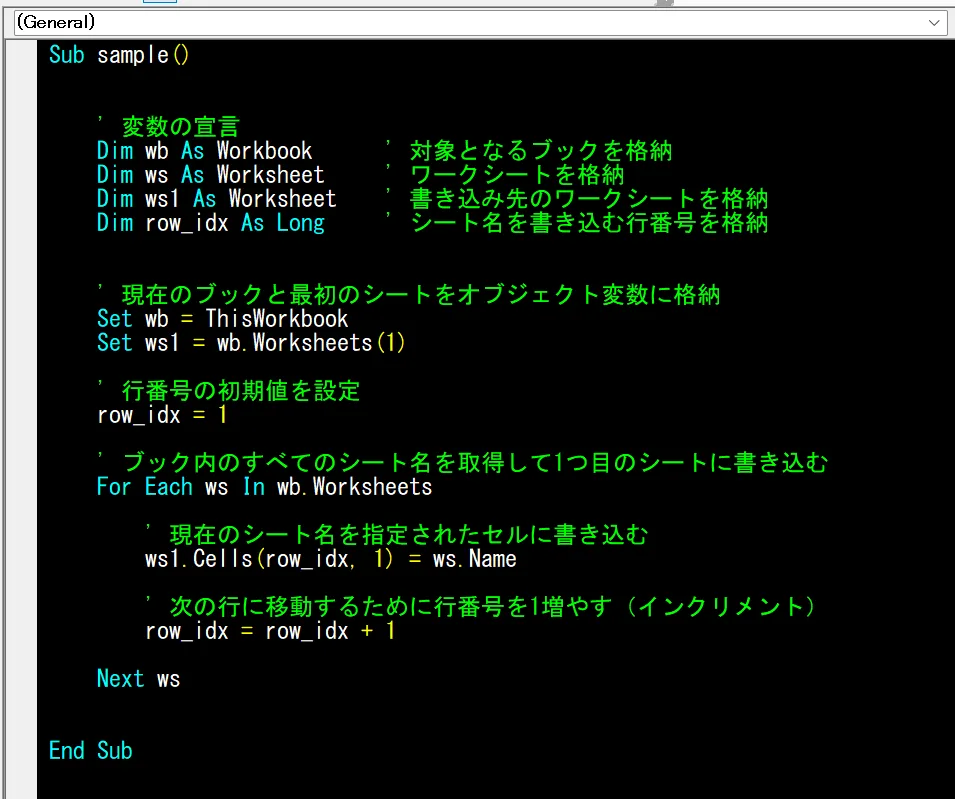
Source Han Code JP(源ノ角ゴシック Code JP) (フォントサイズ10)
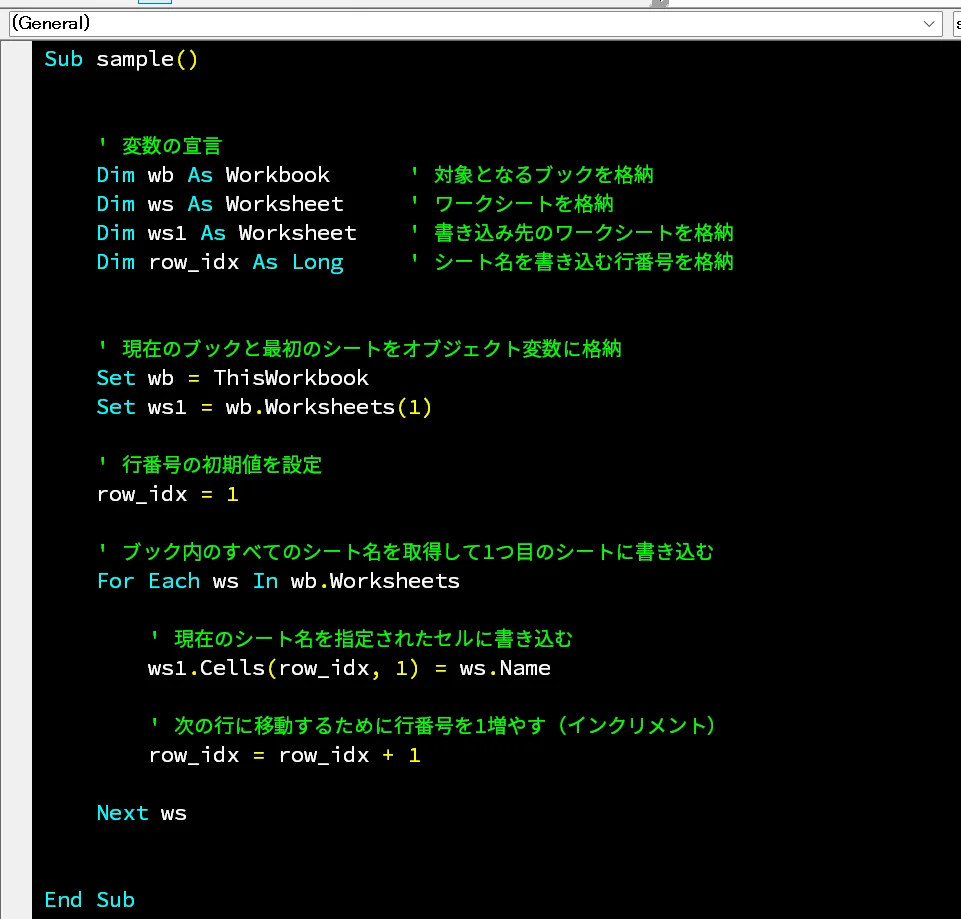
「MS ゴシック」と「Source Han Code JP(源ノ角ゴシック Code JP)」はデザインが異なるため、同じフォントサイズでは画面上の文字の大きさが異なります。MS ゴシックの12ポイントとほぼ同じ大きさにするのだと、Source Han Code JP(源ノ角ゴシック Code JP)は10ポイントが適切です。
コードを書く際に求めるのは、純粋にコードに集中できる「見やすさ」と「一覧性」です。MS ゴシックは決して悪いフォントではなく、12ポイント程度の大きさで使用すれば非常に見やすいフォントです。余計な装飾がないため、むしろプロ好みのフォントと言えるかもしれません。
ただし、MS ゴシックの場合、経験上、12ポイント程度にしないとモニターによって文字がかすれることがあります。しかし、12ポイントでは文字が若干大きく、一画面に表示できるコードが減ってしまいます。MS ゴシックは非常に優れたフォントですが、この点だけが私にとって難点でした。しかし、悪いフォントではないです。他のフォントもいくつか試してきた中で、結局、MS ゴシックの12ポイントに落ち着いていたのですから。
しかし、ここまでに挙げた問題点をすべて解決してくれたのが、Source Han Code JP(源ノ角ゴシック Code JP)でした。このフォントは純粋に見やすく、一覧性も良いです。余計な雑念に捉われることなく、ひたすらコードに集中することができます。
Source Han Code JP(源ノ角ゴシック Code JP)の良い点をまとめると次のようになります。
Source Han Code JP(源ノ角ゴシック Code JP)の良い点まとめ
- 視認性が高い
文字がくっきり表示され、モニターによる「かすれ」の問題が解消されます。 - 一覧性が良い
適切な文字サイズで利用することで、一画面に多くのコードを表示可能。コード全体の構造を把握しやすくなります。 - コードの整列が崩れない
等幅フォントであるため、コードの整列が乱れません。特に、インデントや空白をフォントベースで計算する仕組みを持つVBEのようなエディタに適しています。 - 疲れにくい
長時間の作業でも視認性が損なわれず、作業効率が向上します。 - 余計な装飾がない
シンプルなデザインで、文字の読みやすさに特化しているため、コードへの集中を妨げません。 - プロフェッショナルな印象
整然としたデザインが、コード全体を洗練された印象に仕上げます。
Source Han Code JP(源ノ角ゴシック Code JP)は、VBAユーザーにおすすめです。作業効率を高めるために試してみてはいかがでしょうか!
Source Han Code JP(源ノ角ゴシック Code JP)のインストール方法はこちら!
Source Han Code JP(源ノ角ゴシック Code JP)は、こちらからダウンロードできます。
https://github.com/adobe-fonts/source-han-code-jp/releases
ダウンロードした「SourceHanCodeJP.ttc」をダブルクリックするとダイアログが開きますので、「インストール」ボタンを押下するとインストールできます。
このフォントは、SIL Open Font License(OFL)の下で提供され、無償で利用でき、商用利用も可能です。ただし、フォントファイルの改変や再配布を行う場合は、ライセンス条件を遵守する必要があります。
VBEのフォントを変更する方法はこちら!
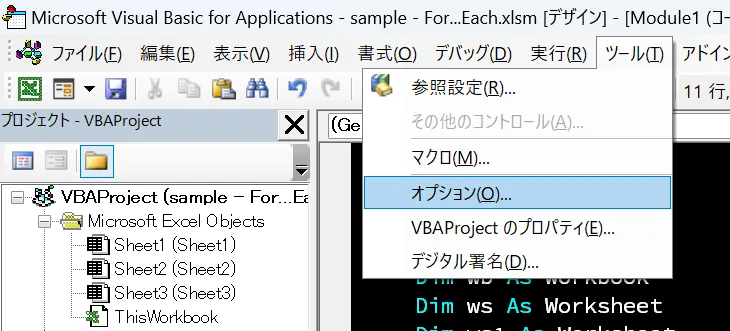
インストールしたフォントを使用するには、VBEのフォント設定を変更する必要があります。フォントの変更は、次の手順で行います。
VBEの「ツール」メニューから、「オプション」開きます。
次のダイアログが立ち上がりますので、「エディターの設定」タブを開きます。そこに「フォント名」のドロップダウンリストがありますので、希望するフォントを選択し、「OK」をクリックします。必要に応じてフォントサイズも変更してください。なお、フォント名の末尾に「R」が付いているものが、そのフォントの標準フォントです。Source Han Code JP(源ノ角ゴシック Code JP)を指定する場合は、「源ノ角ゴシック Code JP R(日本語)」を選択しましょう。
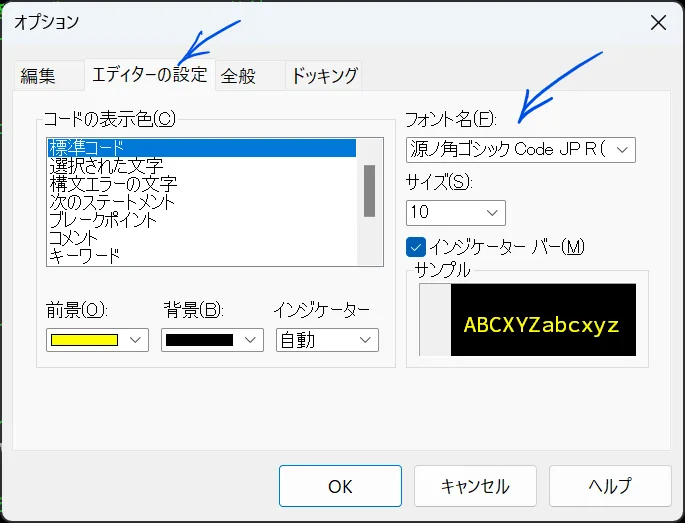
以上で、フォントの変更は終わりです。
ありがとうございました!皆さんが「これなら納得できる!」と思える最高のコードを作り上げられることを、全力で応援しています!
VBAプログラミングスキルアップのための参考情報
ここでは参考図書を紹介いたしますが、これらに限らず自分に合うものを選ぶことが重要だと考えております。皆様の、より一層のご成功を心よりお祈りしております。
VBAプログラミングのスキルアップ
学習用としてもハンドブックとしても役立つ便利な書籍がこちらです。価格はやや高めですが、その内容は非常に充実しています。相応のスキルを身に付けるためには、こうしたしっかりとした書籍を一冊持っておくと良いでしょう。
入門書に関しては、どの書籍も大きな違いはありません。あまり迷うことに時間をかけるよりは、手頃なものを一冊選んでみると良いでしょう。VBAの入門書は数多く出版されていますので、興味がある方はぜひチェックしてみてください。
甲乙つけがたい場合、私はインプレス社の「いちばんやさしい」シリーズを選ぶことが多いです。
\チェックしてみよう/
\チェックしてみよう/
\チェックしてみよう/
VBAのプログラミング能力を客観的に証明したい場合には「VBAエキスパート試験」があります。この試験はVBAの知識を公式に認定するものです。VBAの総合的な能力獲得を目指す方に適しています。以下の公式テキストが販売されております。
プログラミングの一般教養
「独学プログラマー」というプログラミングの魅力を解説した書籍があります。これはVBAではなくPythonを題材としていますが、プログラミングの基本的な知識や思考法、仕事の進め方まで幅広く学べます。
こちらの記事でも紹介しております。もしよろしければご覧ください。
【初心者歓迎】【無料相談受付中】業務支援アプリケーション作成のご相談を承ります
いつもありがとうございます!
限られた時間をより良く使い、日本の生産性を高めたい──
この取り組みが、社会全体の課題を解決する一歩になると信じています。
みんなの実用学を運営するソフトデザイン工房では、業務設計と業務支援アプリケーション作成のご相談を承っております。
初心者歓迎。無料相談受付中。気になる方は、お気軽にご相談ください。
こちらの記事でも紹介しておりますので、もしよろしければ、ご覧ください。
おわりに
ご覧いただきありがとうございました。
今回は、私的VBAプログラミング用等幅フォント最強1選!「Source Han Code JP(源ノ角ゴシック Code JP)」の紹介をいたしました。
お問い合わせやご要望等ございましたら、「お問い合わせ/ご要望」またはコメントにて、ご連絡いただければ幸いでございます。
皆様の人生がより一層素晴らしいものになるよう、少しでもお役に立てれば幸いでございます。
なお、当サイトでは様々な情報を発信しております。もしよろしければ、トップページもご覧いただけると幸いでございます。
この記事を書いた人

- ■人生を追求する凡人 ■日本一安全で、気の向くままに自分の時間を過ごせる、こだわりのキャンプ場を作るのが夢 ■ソフトデザイン工房代表(個人事業者) - 業務設計&業務支援アプリケーション作成サービスを展開 ■人生は時間そのもの。ひとりでも多くの人が「より良い人生にするために時間を使って欲しい」と願い、仕事のスキルの向上、余暇の充実、資産形成を研究。